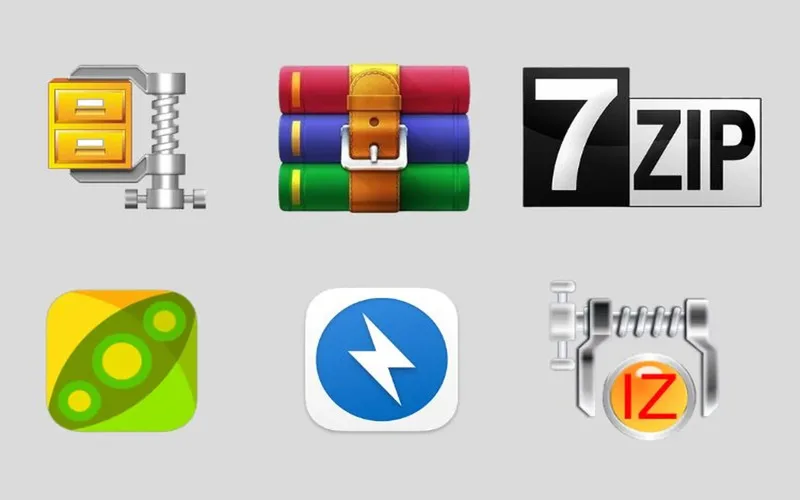
Bạn vừa tải một tệp quan trọng nhưng máy tính lại không thể mở vì định dạng không được hỗ trợ? Đừng lo, các phần mềm giải nén miễn phí sẽ giúp bạn xử lý nhanh chóng những tập tin ZIP, RAR, 7Z và nhiều định dạng khác chỉ với vài thao tác đơn giản. Dưới đây là những phần mềm nổi bật mà alnahda-ksa.org đã tổng hợp và đánh giá cao.
Phần mềm giải nén là gì?
Phần mềm giải nén là công cụ giúp người dùng mở và trích xuất dữ liệu từ các tệp đã được đóng gói hoặc nén trước đó. Những định dạng phổ biến bao gồm ZIP, RAR, 7Z, TAR và GZIP. Mục đích của quá trình giải nén là khôi phục các tệp và thư mục để người dùng có thể truy cập, chỉnh sửa hoặc sử dụng bình thường.
Ngoài chức năng giải nén, nhiều ứng dụng còn hỗ trợ nén dữ liệu nhằm giảm dung lượng lưu trữ, tạo tệp có mật khẩu và chia nhỏ những tập tin lớn. Một số phần mềm tích hợp tính năng kiểm tra tính toàn vẹn của dữ liệu, giúp phát hiện lỗi trong quá trình tải xuống hoặc truyền tệp.
Việc sử dụng công cụ giải nén phù hợp không chỉ tiết kiệm thời gian mà còn giúp quản lý dữ liệu thuận tiện hơn, đặc biệt khi thường xuyên làm việc với những tệp có dung lượng lớn.
Top 10 phần mềm giải nén miễn phí tốt nhất hiện nay
Dưới đây là 10 phần mềm giải nén miễn phí đáng cân nhắc trong năm 2026, được lựa chọn dựa trên khả năng hỗ trợ định dạng, tính dễ sử dụng, hệ điều hành tương thích và chính sách miễn phí.
7-Zip
7-Zip là lựa chọn nổi bật dành cho người dùng Windows nhờ dung lượng cài đặt nhỏ, khả năng xử lý ổn định và hoàn toàn miễn phí. Phần mềm sử dụng thuật toán LZMA và LZMA2, đặc biệt hiệu quả khi nén dữ liệu dưới định dạng 7Z.
Không chỉ giải nén ZIP và 7Z, ứng dụng còn mở được nhiều định dạng khác như RAR, TAR, GZIP, ISO và WIM. Người dùng có thể thao tác trực tiếp qua menu chuột phải mà không cần mở giao diện chính.
Một ưu điểm đáng chú ý là khả năng mã hóa AES-256 đối với tệp ZIP và 7Z, giúp bảo vệ dữ liệu quan trọng. Dù giao diện khá đơn giản, 7-Zip vẫn đáp ứng tốt nhu cầu sử dụng cá nhân lẫn công việc chuyên nghiệp.
PeaZip
Nếu thường xuyên làm việc với nhiều loại tệp nén, PeaZip là công cụ đáng cân nhắc. Ứng dụng mã nguồn mở này hỗ trợ hơn 200 định dạng lưu trữ và biến thể, bao gồm những loại quen thuộc như ZIP, RAR, 7Z, TAR và ISO.
Điểm khác biệt của PeaZip nằm ở hệ thống quản lý tệp tích hợp. Người dùng có thể tìm kiếm dữ liệu trong tệp nén, chuyển đổi định dạng, chia nhỏ tập tin hoặc kiểm tra giá trị hash để xác minh tính toàn vẹn.
Ngoài ra, PeaZip cung cấp tính năng mã hóa, tạo mật khẩu và phiên bản portable không cần cài đặt. Khả năng hoạt động trên nhiều hệ điều hành giúp phần mềm phù hợp với người dùng muốn duy trì quy trình quản lý dữ liệu thống nhất giữa các thiết bị.
Bandizip
Được phát triển bởi Bandisoft, Bandizip hướng đến trải nghiệm xử lý tệp nén nhanh chóng với giao diện trực quan. Ứng dụng hỗ trợ nhiều định dạng như ZIP, RAR, RAR5, 7Z và ZIPX, phù hợp cho cả nhu cầu học tập lẫn văn phòng.
Bandizip tận dụng khả năng xử lý đa luồng khi nén dữ liệu, đồng thời hỗ trợ xem trước nội dung và giải nén tập tin qua menu chuột phải. Nhờ cách bố trí chức năng rõ ràng, người mới sử dụng có thể nhanh chóng làm quen.
Phiên bản Standard được cung cấp miễn phí, kể cả cho mục đích thương mại. Tuy nhiên, phiên bản này có quảng cáo và không bao gồm một số tính năng nâng cao như sửa chữa tệp nén hỏng hay quản lý mật khẩu chuyên sâu.
NanaZip
Đối với người dùng Windows 11, NanaZip mang đến trải nghiệm hiện đại hơn nhờ được phát triển dựa trên nền tảng 7-Zip. Phần mềm tích hợp trực tiếp với menu chuột phải mới của Windows, giúp thao tác nén và giải nén thuận tiện.
Giao diện NanaZip áp dụng phong cách Fluent Design, hỗ trợ chế độ tối và những tính năng trợ năng. Bên cạnh các định dạng thông dụng, ứng dụng còn mở được một số loại tệp đặc biệt như Zstandard, Electron ASAR và WASM.
Một tính năng thú vị là Smart Extraction, cho phép tự động tổ chức dữ liệu sau khi giải nén nhằm hạn chế tình trạng tập tin nằm rải rác. NanaZip miễn phí, mã nguồn mở và phù hợp với những người muốn sử dụng công cụ giải nén có thiết kế đồng bộ với Windows hiện đại.
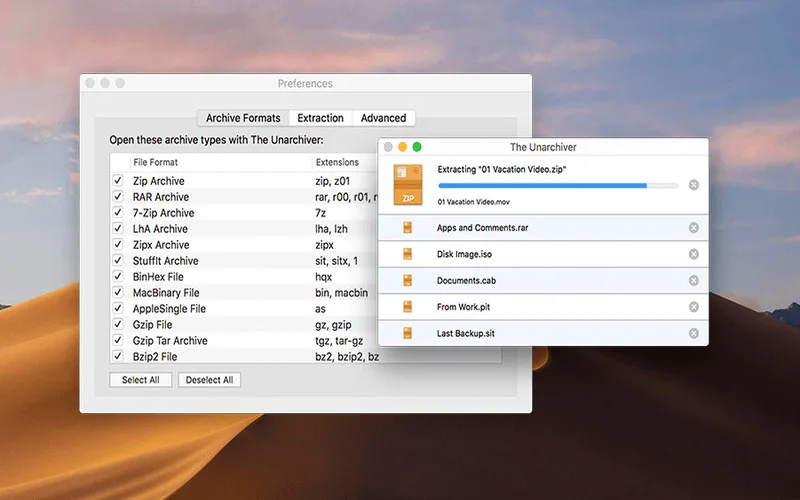
The Unarchiver
Không phải người dùng macOS nào cũng hài lòng với công cụ giải nén mặc định, đặc biệt khi gặp những tệp RAR hoặc định dạng ít phổ biến. The Unarchiver được phát triển để giải quyết nhu cầu này bằng phương thức hoạt động đơn giản.
Sau khi cài đặt và thiết lập ứng dụng mặc định, người dùng có thể mở nhiều loại tệp nén chỉ bằng thao tác nhấp đúp. Phần mềm hỗ trợ ZIP, RAR, 7Z và nhiều định dạng khác, đồng thời xử lý tên tệp sử dụng các bộ ký tự khác nhau.
Khác với những bộ công cụ quản lý dữ liệu phức tạp, The Unarchiver chủ yếu tập trung vào chức năng trích xuất. Ứng dụng được cung cấp miễn phí và không yêu cầu mua thêm tính năng giải nén.
Keka
Không chỉ mở tệp nén, Keka còn cung cấp nhiều tùy chọn đóng gói dữ liệu dành cho người dùng Mac. Phần mềm hỗ trợ tạo tệp 7Z, ZIP, TAR, GZIP, XZ và một số định dạng khác, đồng thời giải nén được RAR và ZIPX.
Cách sử dụng Keka khá linh hoạt. Người dùng chỉ cần kéo tập tin vào cửa sổ ứng dụng hoặc biểu tượng trên Dock để thực hiện thao tác nén. Với dữ liệu lớn, công cụ cho phép chia thành nhiều phần để thuận tiện khi chia sẻ.
Tính năng bảo vệ tệp bằng mật khẩu cũng là ưu điểm đáng chú ý, đặc biệt khi sử dụng mã hóa AES-256 cho định dạng 7Z. Keka được tải miễn phí từ website chính thức, trong khi bản trên Mac App Store là lựa chọn trả phí để ủng hộ nhà phát triển.
B1 Free Archiver
Đối với người không có nhiều kinh nghiệm sử dụng máy tính, B1 Free Archiver mang đến cách tiếp cận tương đối dễ hiểu. Giao diện của phần mềm tập trung vào những chức năng cơ bản như mở, tạo và trích xuất tệp nén.
Ứng dụng hỗ trợ gần 40 định dạng, bao gồm ZIP, RAR, RAR5, 7Z, TAR và GZIP. Nhờ đó, người dùng có thể xử lý phần lớn tập tin thường gặp mà không cần cài đặt nhiều công cụ riêng biệt.
B1 còn cung cấp các phiên bản dành cho Windows, macOS, Linux và Android. Điểm thuận tiện nằm ở trải nghiệm tương đối đồng nhất giữa những nền tảng. Tuy nhiên, người dùng nên kiểm tra khả năng tương thích và tình trạng cập nhật trước khi cài đặt trên hệ điều hành mới.
Ark
Nếu đang sử dụng môi trường desktop KDE Plasma, Ark là một trong những ứng dụng giải nén thuận tiện nhất. Công cụ được thiết kế để tích hợp với hệ sinh thái KDE, mang lại trải nghiệm quản lý dữ liệu quen thuộc.
Ark cho phép xem nội dung tệp nén trước khi trích xuất, thêm hoặc xóa tập tin trong những định dạng được hỗ trợ và tạo các gói lưu trữ mới. Những định dạng phổ biến như ZIP, 7Z, TAR và GZIP đều có thể được xử lý khi hệ thống có các công cụ hỗ trợ cần thiết.
Người dùng Linux có thể cài Ark thông qua trình quản lý gói hoặc kho ứng dụng của bản phân phối. Nhờ khả năng tích hợp với trình quản lý tệp Dolphin, việc giải nén trở nên nhanh chóng và trực quan hơn.
File Roller
Trong hệ sinh thái GNOME, File Roller là công cụ quản lý tệp nén quen thuộc với nhiều người dùng Linux. Phần mềm cung cấp giao diện đồ họa để thực hiện các thao tác vốn có thể yêu cầu sử dụng dòng lệnh.
Người dùng có thể tạo tệp nén, mở nội dung bên trong, trích xuất dữ liệu hoặc chỉnh sửa những gói lưu trữ tương thích. File Roller hoạt động như giao diện cho các công cụ nén phía dưới, vì vậy số lượng định dạng hỗ trợ phụ thuộc một phần vào những gói đã cài đặt.
Điểm mạnh của ứng dụng là khả năng tích hợp tự nhiên với môi trường GNOME. Đối với nhu cầu quản lý ZIP, TAR hoặc những tệp tải về hằng ngày, File Roller giúp tiết kiệm thời gian và giảm thao tác kỹ thuật.
Xarchiver
Với những máy tính sử dụng cấu hình khiêm tốn hoặc môi trường desktop Xfce, Xarchiver là giải pháp đáng tham khảo. Công cụ được thiết kế theo hướng gọn nhẹ, ưu tiên những tính năng quản lý tệp nén thiết yếu thay vì tích hợp quá nhiều chức năng phức tạp.
Xarchiver cung cấp giao diện đồ họa để xem nội dung tệp, tạo gói lưu trữ và giải nén dữ liệu. Phần mềm sử dụng các chương trình nén bên ngoài để xử lý từng định dạng, vì vậy khả năng mở ZIP, TAR, 7Z hay RAR phụ thuộc vào những tiện ích đã được cài đặt.
Một ưu điểm của Xarchiver là phù hợp với các hệ thống Linux tối giản. Người dùng chỉ cần cài đặt công cụ cùng những gói hỗ trợ cần thiết để thực hiện công việc giải nén thường ngày.
Kết luận
Trên đây là top 10 phần mềm giải nén miễn phí tốt nhất hiện nay với những lựa chọn phù hợp cho Windows, macOS và Linux. Mỗi công cụ đều sở hữu ưu điểm riêng về giao diện, khả năng tương thích và tính năng xử lý dữ liệu. Hy vọng những thông tin trên sẽ giúp bạn lựa chọn được phần mềm giải nén phù hợp, tiết kiệm thời gian và nâng cao hiệu quả quản lý tập tin trong công việc cũng như học tập.